
● MacBooster 2 以前のバージョンをお使いのかたはこちらをご覧ください。
MacBooster 3 は Mac の最適化をする最高のアプリケーションです。Mac をワンクリックで、シンプルかつ効率的に保護し高速化します。
Mac をウイルスやオンラインの脅威から守るだけでなく、システム上のジャンクファイルを削除し、ハードディスクの空き容量を大幅に増やすことが可能です。更に Mac を最大限まで高速化することで、Mac をゲームやビジネスシーンで、快適にご利用いただけます。
それでは MacBooster 3 クイックスタートガイドを見ていきましょう。
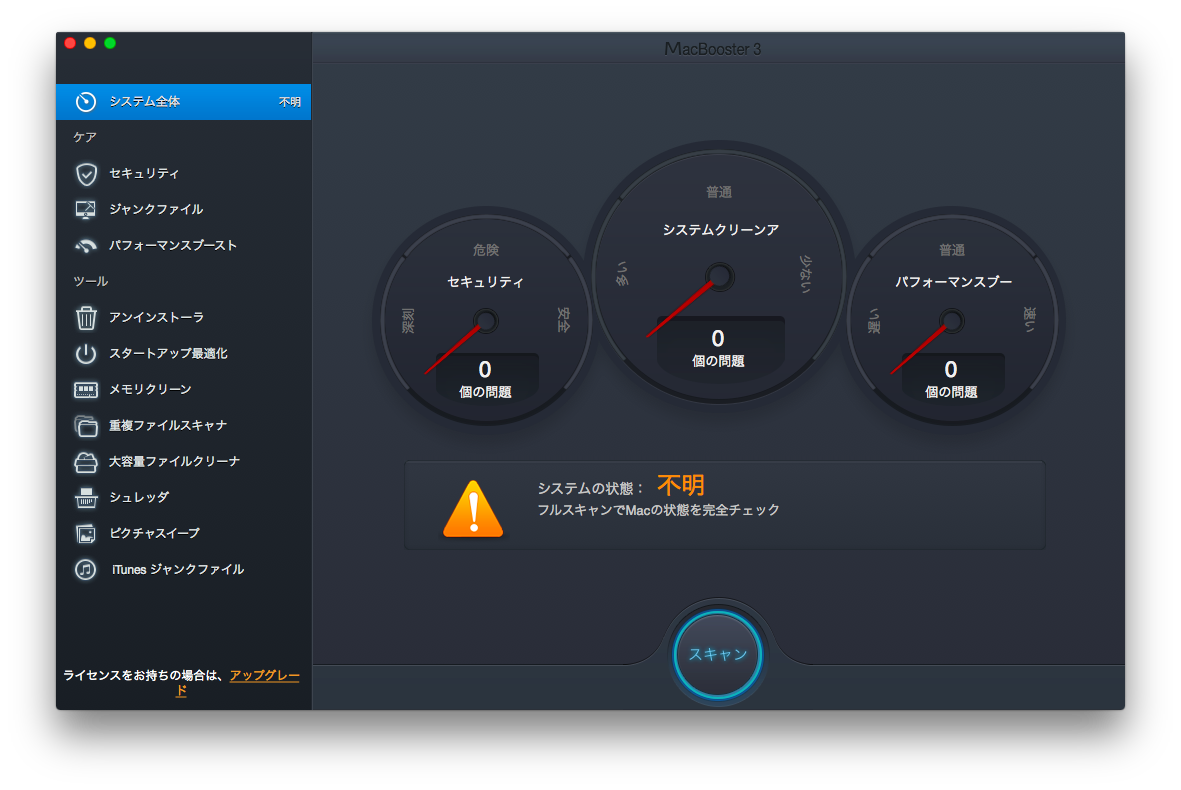
上記は MacBooster 3 を起動後、最初に表示される画面です。右パネルにはシステム全体の状態が表示されます。 左パネルにはシステム全体に加え、MacBooster 3 の全ての機能が 2つのカテゴリに分かれて表示されます。ケアカテゴリには、セキュリティ、ジャンクファイル、パフォーマンスブーストが含まれています。ツールカテゴリには以下の 8つの実用的なツールがあります:アンインストーラ、スタートアップ最適化、メモリクリーン、重複ファイルスキャナ、大容量ファイルクリーナ、シュレッダ、ピクチャスイープ、iTunesジャンクファイル
左パネルで各モジュールをクリックすると、右パネルに詳細が表示されます。
システム全体から見ていきましょう。
システム全体では、画面中央下にあるスキャンボタンをクリックした後に、Macの状態の概要が表示されます。
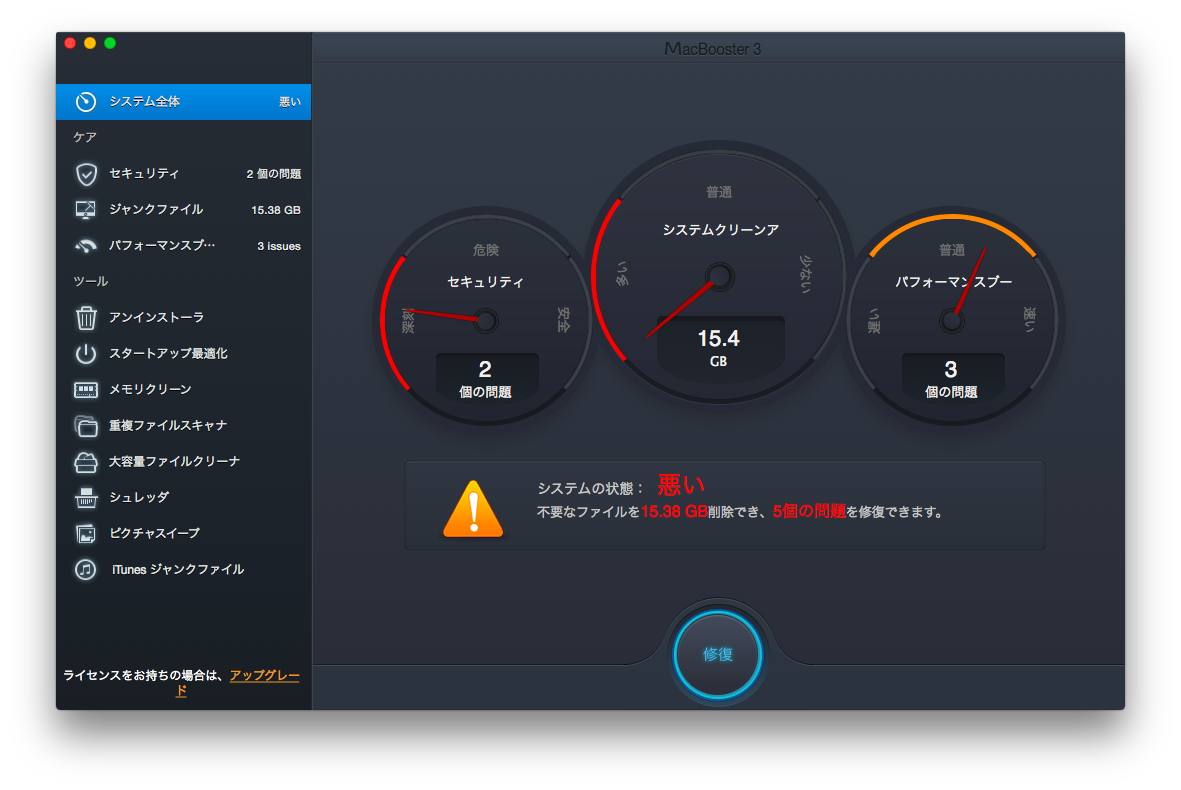
スキャンが完了したら、セキュリティ、システムクリーンアップ、パフォーマンスブーストの 3つのダッシュボードが表示されます。左パネルの同じモジュール名をクリックして詳細を確認することも可能です。
スキャン結果を簡単に理解できるよう、MacBooster 3 上では、Macのシステム状態は「良い」「普通」「悪い」で表示されます。
「修復」ボタンをクリックすると、見つかった全てのエラーが修復されます。回復した多くの空き容量によってMacが高速化されます。
MacBooster 3 の機能とツールを1つずつ見ていきましょう。
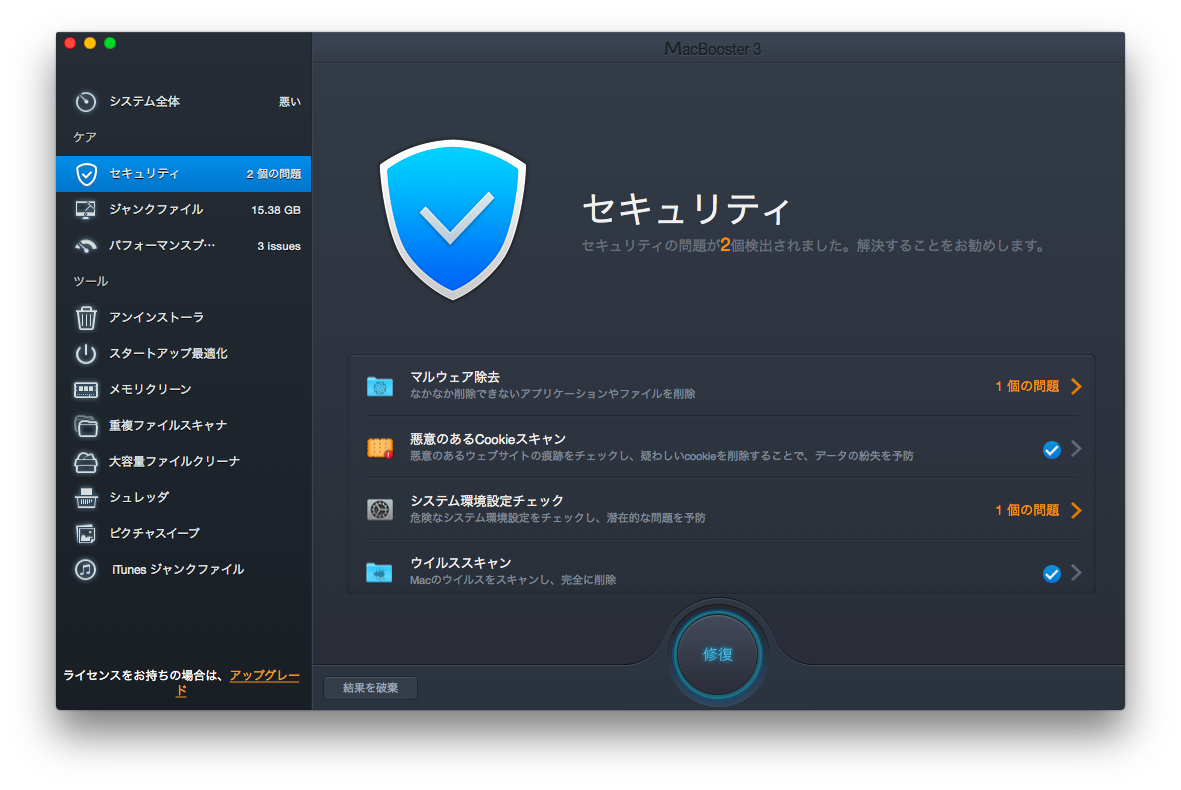
本モジュールではあらゆる種類の脅威から Mac を守り、問題を修復するための解決方法をご案内し、Mac を安全に保ちます。このモジュールには以下の機能が含まれています。
マルウェア除去: なかなか削除できないアプリケーションやファイルが削除されます。
悪意のあるCookieスキャン:悪意のあるウェブサイトの追跡をチェックし、疑わしいCookieを削除することでユーザーデータの流出を防ぎます。
システム環境設定チェック:リスクのあるシステム環境設定をチェックし、システム環境項目を手動で修正することで、潜在的な攻撃からMacを守ります。修正しても問題ない項目が表示されます。
ウイルススキャン:悪意のある削除しづらいウイルスをスキャンし削除することで、Macを安全に保ちます。ウインドウの中央下部にある「修復」ボタンをクリックすることで、これらのウイルスや悪意のあるCookieの削除が可能です。システム環境設定項目を修正するには、「続行」ボタンをクリックします。
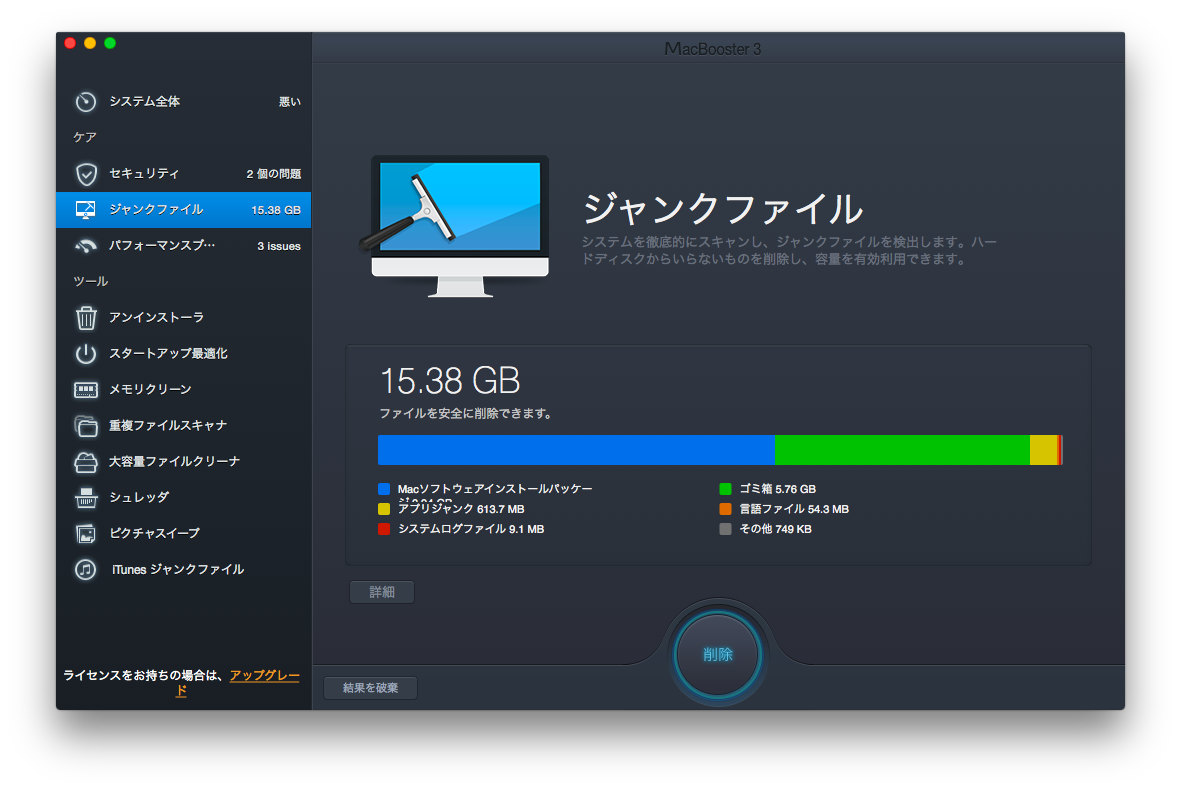
このモジュールでは、システムやアプリで生成された不要な項目を削除することができます。左パネルから「ジャンクファイル」を選択し、「スキャン」をクリックすると、ファイルタイプ別にどれくらいディスクが使用されているのか視覚的に確認することができます。「削除」ボタンをクリックするとこれらのファイルが削除され、「詳細」ボタンをクリックすると項目の内容が表示され、確認することができます。
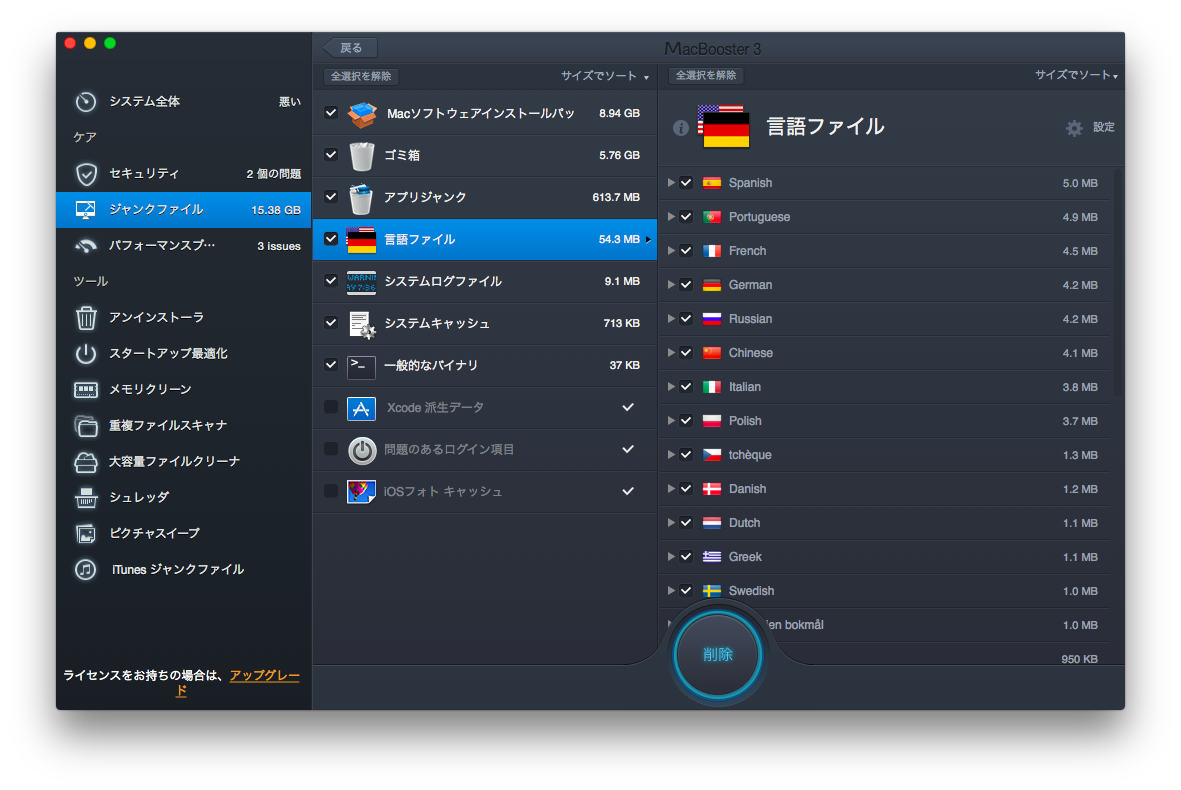
言語ファイル:不要な言語ファイルが削除されます。
アプリジャンク:アプリを使用する際に、自動的に生成されるジャンクファイルが削除されます。
ゴミ箱: Mac の内部及び外部ボリュームにあるゴミ箱フォルダーが空になります。
Macソフトウェアインストールパッケージ: インストール後、不要になった Mac アプリのインストールパッケージが削除されます。
システムログファイル: 定期的に保存されたシステムアプリケーションやサービスのアクティビティログが削除されます。
添付ファイル: 過去の添付ファイルが削除されます。
システムキャッシュ: システムアプリケーションが生成したキャッシュファイルが削除されます。
一般的なバイナリ: Macの構成に対応するために2回コンパイルが行われるアプリもあります。そのうちの不要な 1つが削除されます。
残存ファイル:Mac からアプリを削除した際に削除しきれず残ってしまったファイルが削除されます。
iOS フォトキャッシュ: iOS デバイスと写真の同期を取った後のキャッシュが削除されます。
問題のあるログイン項目: アプリやサービスを削除した後に残る、ログイン項目内の壊れたリンクが削除されます。
Xcode 派生データ:全ての中間ビルド情報やプロジェクトインデックスが含まれている派生データが削除されます。
ユーザーダウンロード: ファイルなどをダウンロードした後に不要になるアップデートファイルが削除されます。
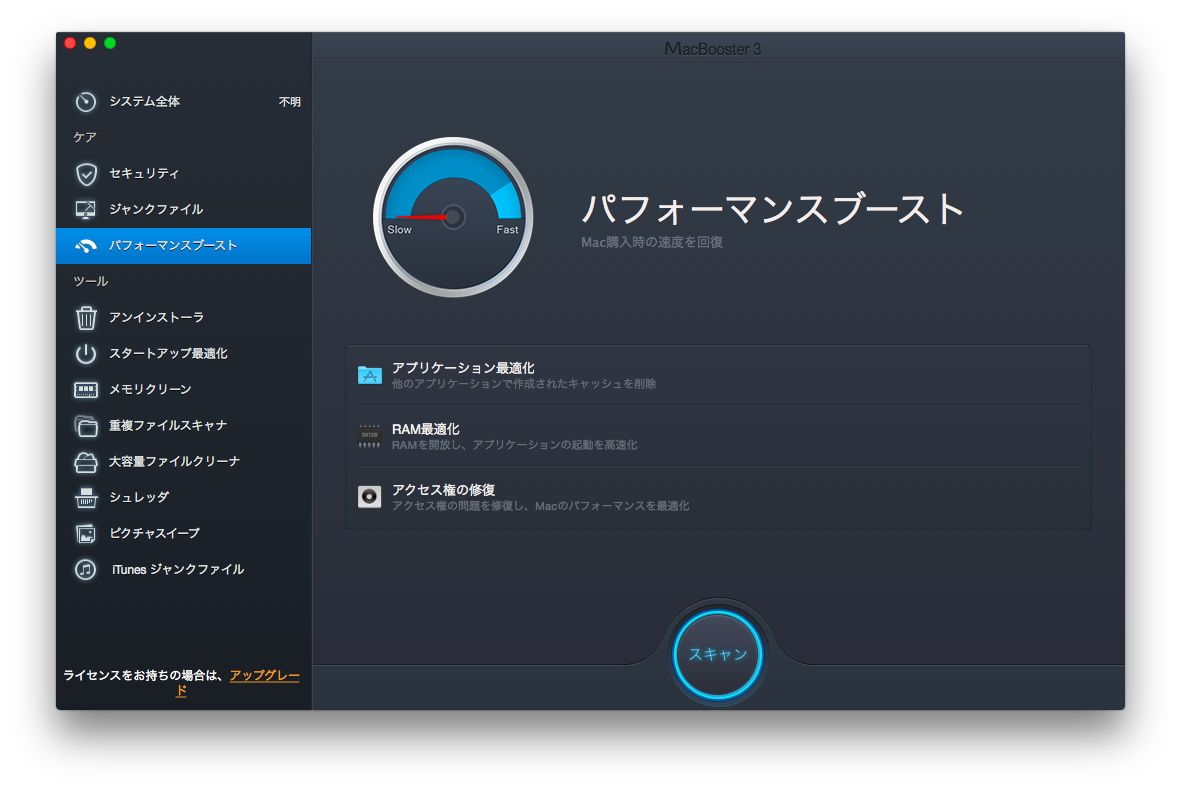
本機能では、新品の Mac のような最高のパフォーマンスを出せるよう Mac をクリーンアップします。本機能は 3つのアイテムで構成されています:アプリケーション最適化/RAM最適化/アクセス権の修復
アプリケーション最適化: サードパーティ社製アプリで生成されたキャッシュファイルが素早く削除されます。
RAM 最適化: RAM が解放され、アプリの起動が高速化されます。
アクセス権の修復: ディスクアクセス権の問題を修復し、Mac のパフォーマンスを最大限に引き出します。
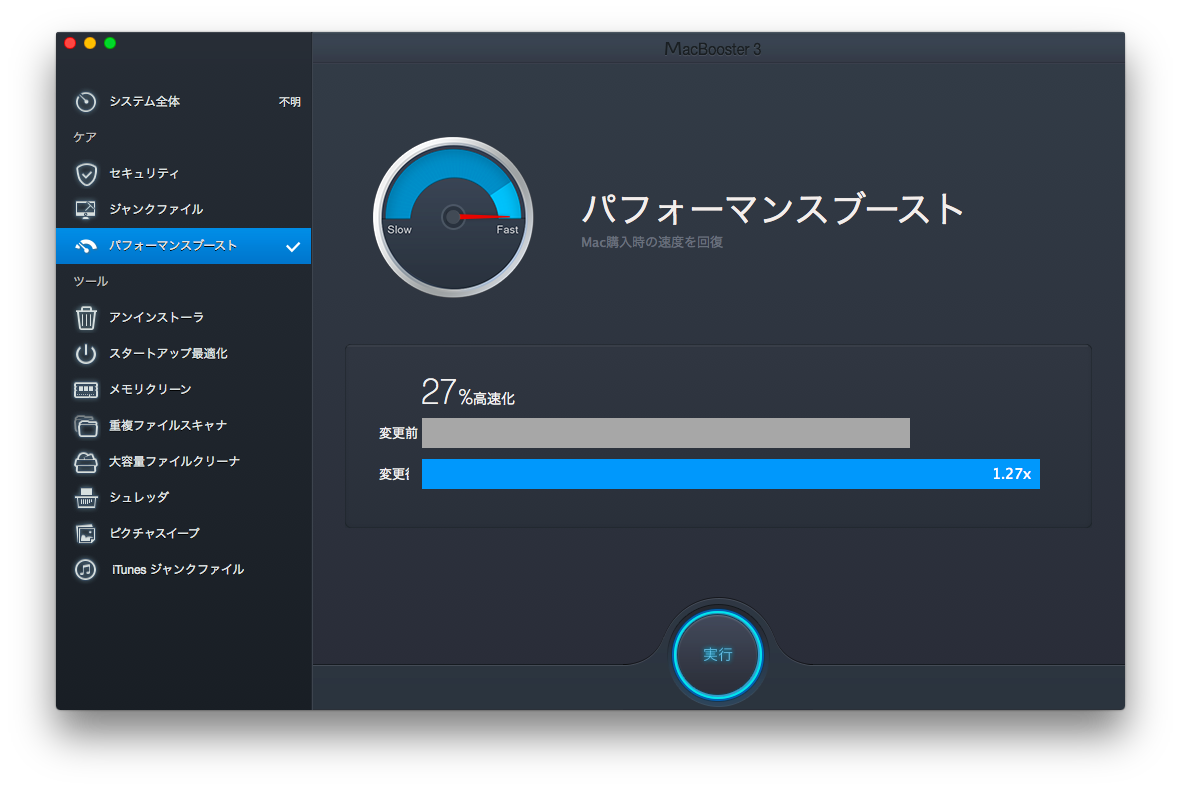
スキャン終了後表示される「ブースト」ボタンをクリックすると、Mac が高速化されます。既にパフォーマンス状態が良い場合は、スタートアップアイテムをいくつか無効化することで、Mac の起動が更に早くなる可能性があります。
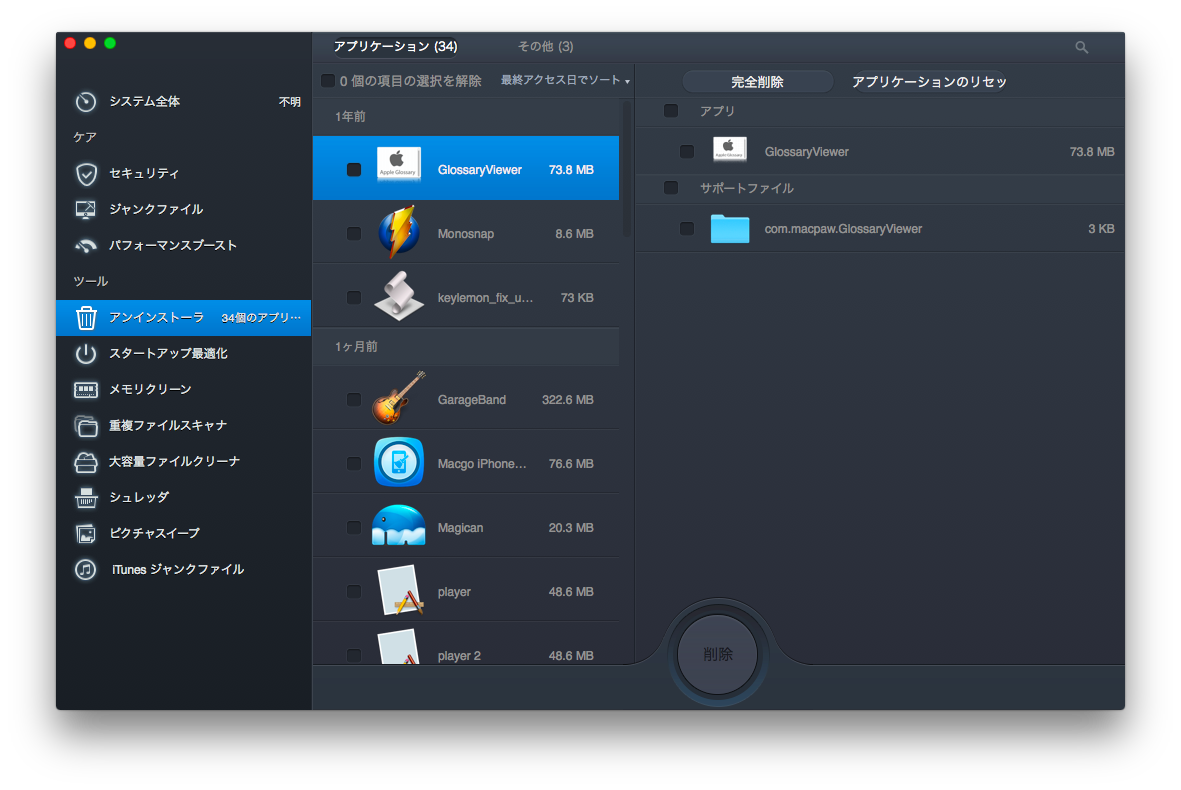
簡単で強力なアンインストールが簡単に行えるモジュールです。削除したいアイテムを選択し削除ボタンを押すだけで削除が可能です。
すべてのアイテムは 2つのセクションのどちらかに表示されます。
アプリケーション: Mac にインストールされている全てのアプリケーションが表示されます。
その他: ウィジェット、プラグイン、環境設定などが表示されます。
アイテムを見つけやすいよう、名前やサイズ、最終アクセス日での並び替えが可能です。
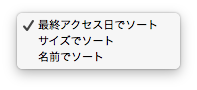
完全削除: 不要なアプリケーションの場合は、「完全削除」ボタンをクリックすることで完全なアンインストールが可能です。
アプリケーションのリセット: 独自のデータや構成ファイルを持つアプリの場合、「アプリケーションのリセット」ボタンをクリックすると全てのデータの構成ファイルが削除され、アプリケーションを初期状態にリセットすることが可能です。リセット後のアプリは起動が早くなります。
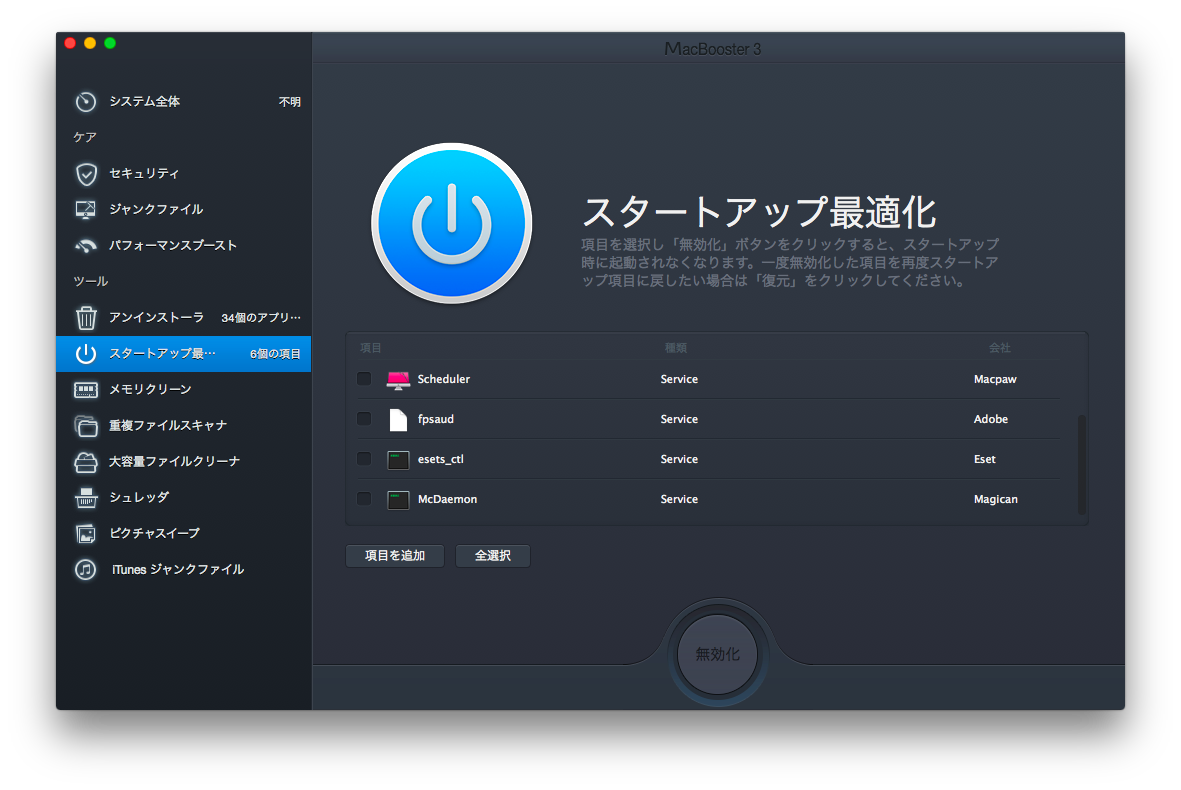
本画面では Mac のログイン項目が全て表示されます。ログイン項目にチェックを入れ、「無効化」ボタンをクリックすることで、ログイン時に起動する必要がない項目が削除されます。
更に、「項目を追加」ボタンをクリックするとMac起動時に起動する項目を追加できます。
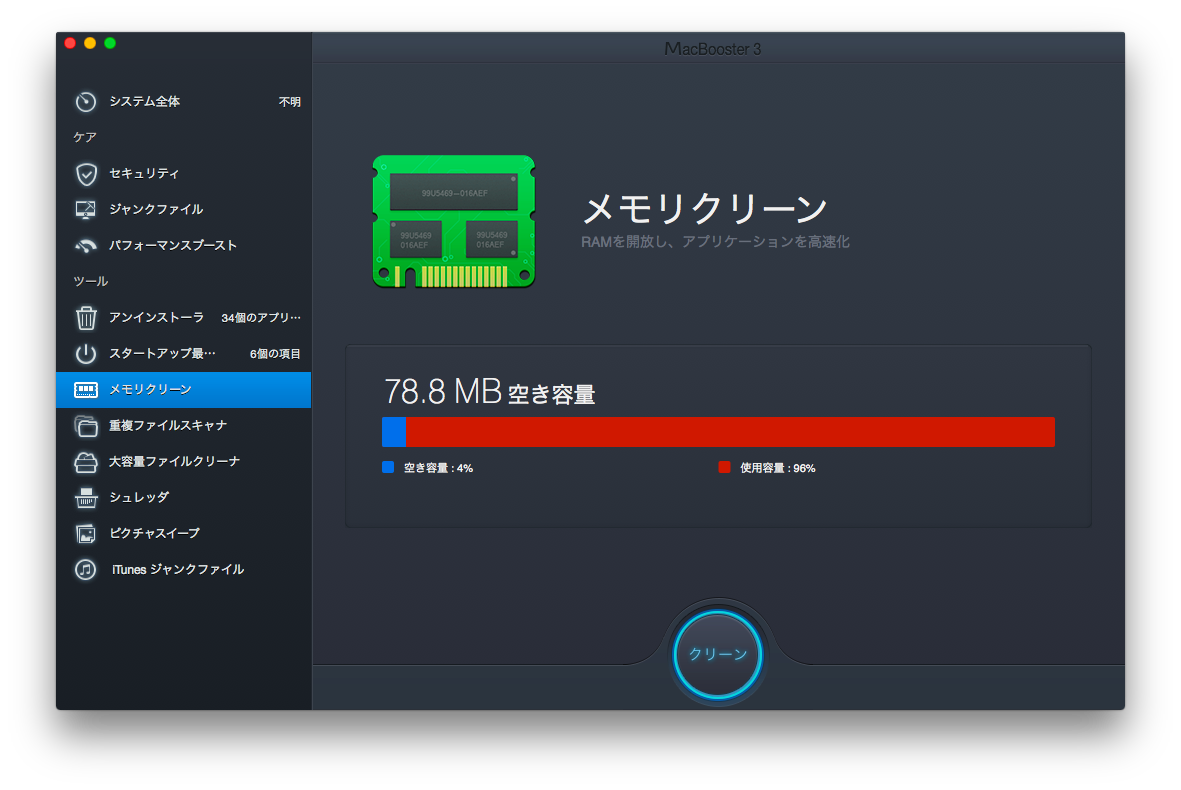
本機能でメモリを解放することで、Mac の高速化が可能です。
メモリ情報(空き容量と使用容量)が2色で表示されます。画面下部の「クリーン」ボタンをクリックするとメモリが解放され、アプリケーションの起動が今までより早くなります。長時間 Mac を使用した後にメモリを解放することをお勧めします。
スキャン画面
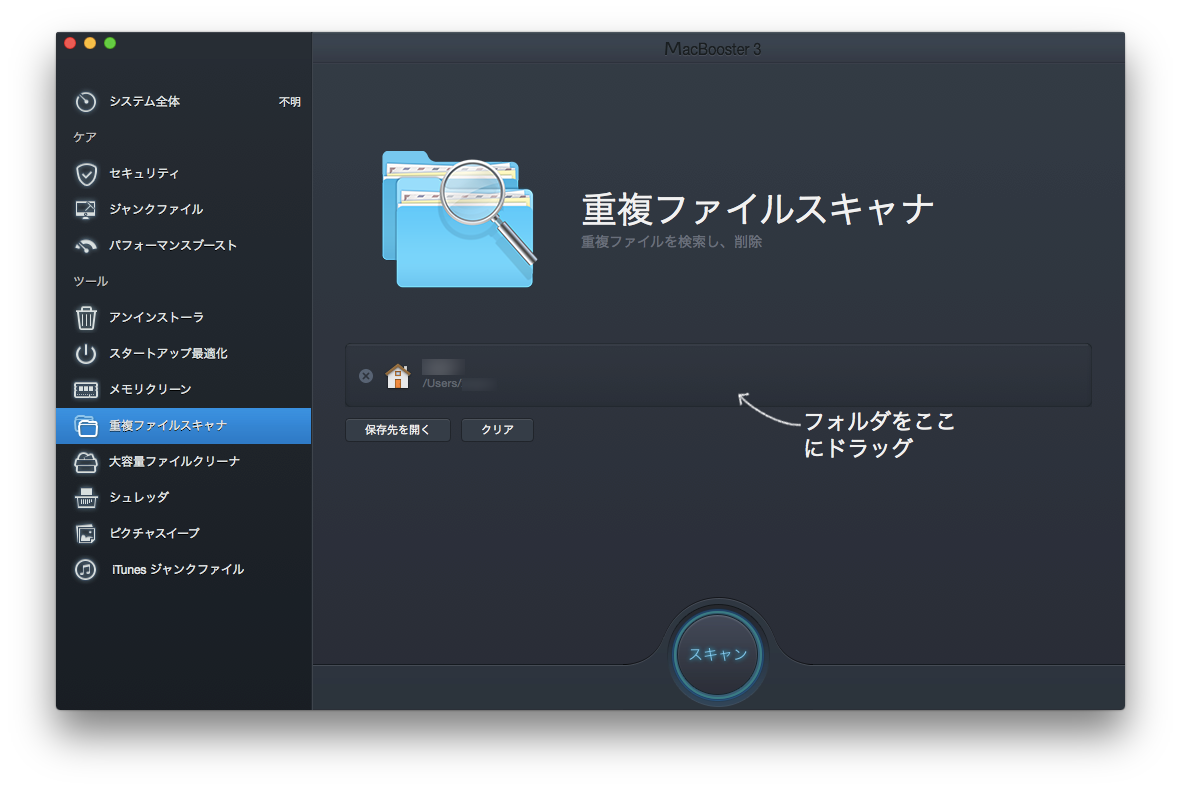
本機能をご利用いただくと、Mac 上の重複ファイルを素早く見つけ削除することができます。初期設定ではホームフォルダーをスキャンします。「保存先を開く」ボタンをクリックすると、スキャンするフォルダーの追加ができます。新たな場所をスキャンしたいときは「クリア」ボタンをクリックすることでスキャン場所を削除できます。スキャンしたいアイテムを選択し、画面下部中央にある「スキャン」ボタンをクリックすると、スキャン結果が表示されます。
結果ウインドウ
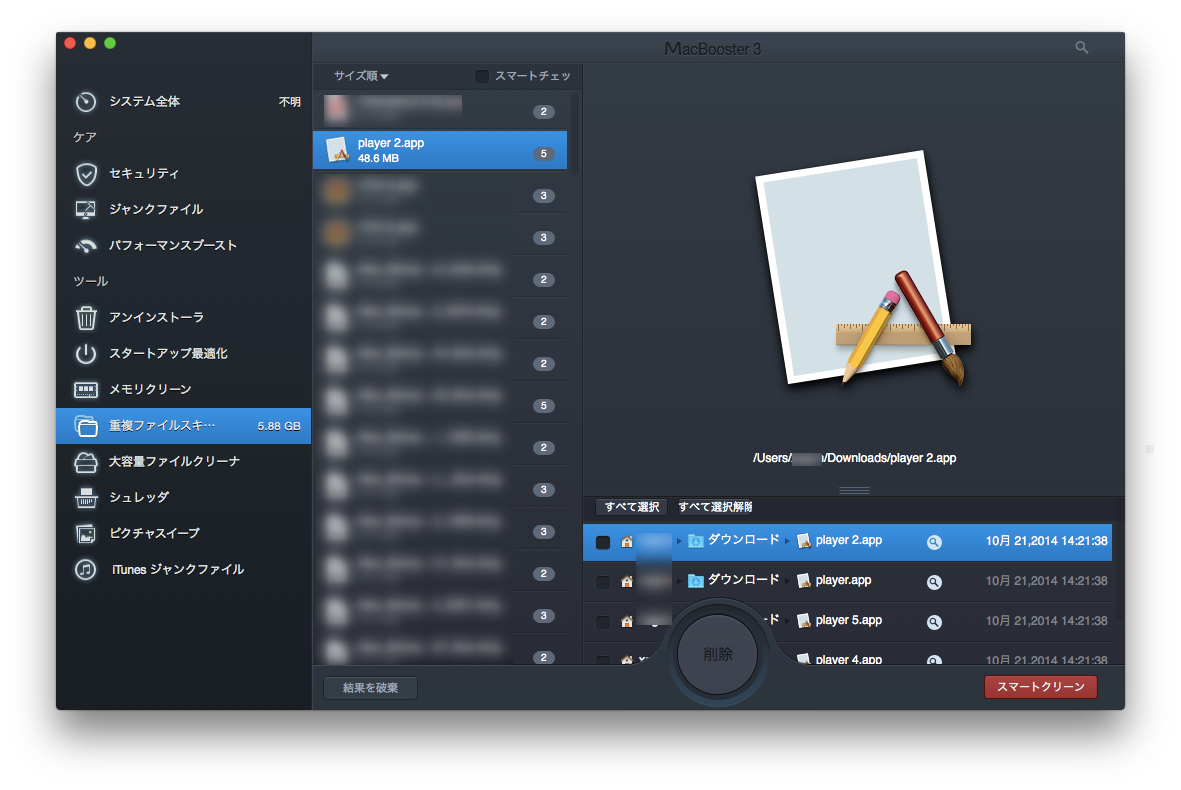
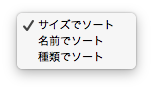
並べ替えをすることでより見やすくご利用いただけます。並べ替えは数種類が用意されています。
●並べ替え
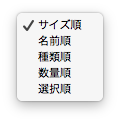
サイズ、名前、種類、数量、選択順で並べ替えが可能です。ご利用いただくことでアイテムを探しやすく、削除が簡単に行えます。
●スマートチェック

「スマートチェック」にチェックを入れると、独自のアルゴリズムで結果を表示し、このアルゴリズムが削除をしても問題がないと推奨するアイテムが表示されます。削除する前には確認画面が表示されますので、「すべて戻す」でキャンセルをすることも可能です。
●スマートクリーン
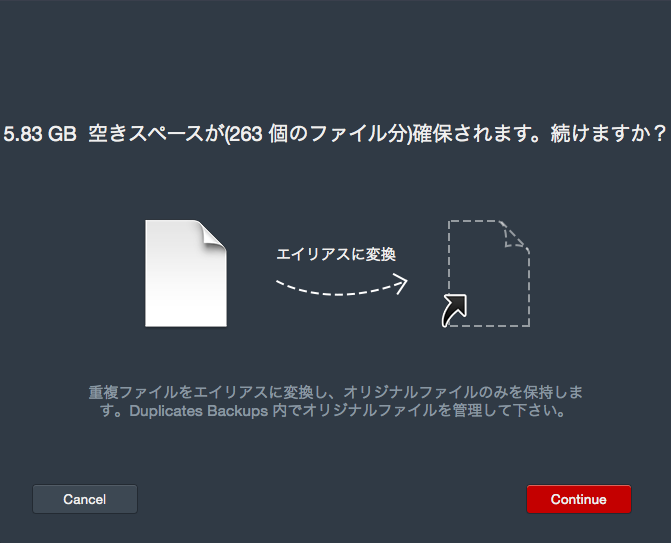
「スマートクリーン」ボタンをクリックすると、重複ファイルをエイリアスに変換するウインドウが表示されます。ここでは Mac 上にオリジナルのファイルを1つだけ残すことができます。Duplicates Backups をクリックするとフォルダーが開き、オリジナルファイルを管理することができます。
スキャンウインドウ
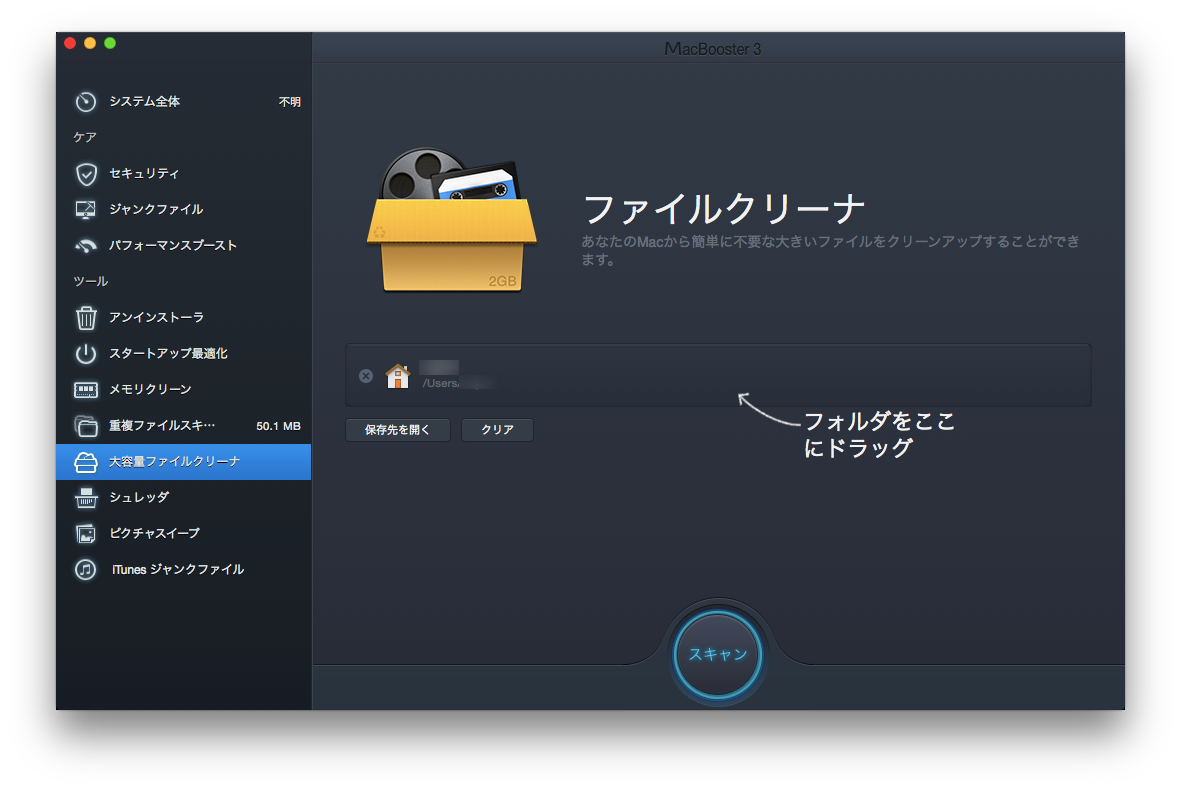
本機能を使うと大容量ファイルやフォルダー、アプリケーションの保存場所の確認や閲覧、削除が簡単に行えます。初期設定ではホームフォルダーをスキャンします。「保存先を開く」ボタンをクリックするとスキャンするフォルダーを追加できます。「クリア」ボタンをクリックすると新しくスキャンするフォルダーを設定できます。
結果ウインドウ
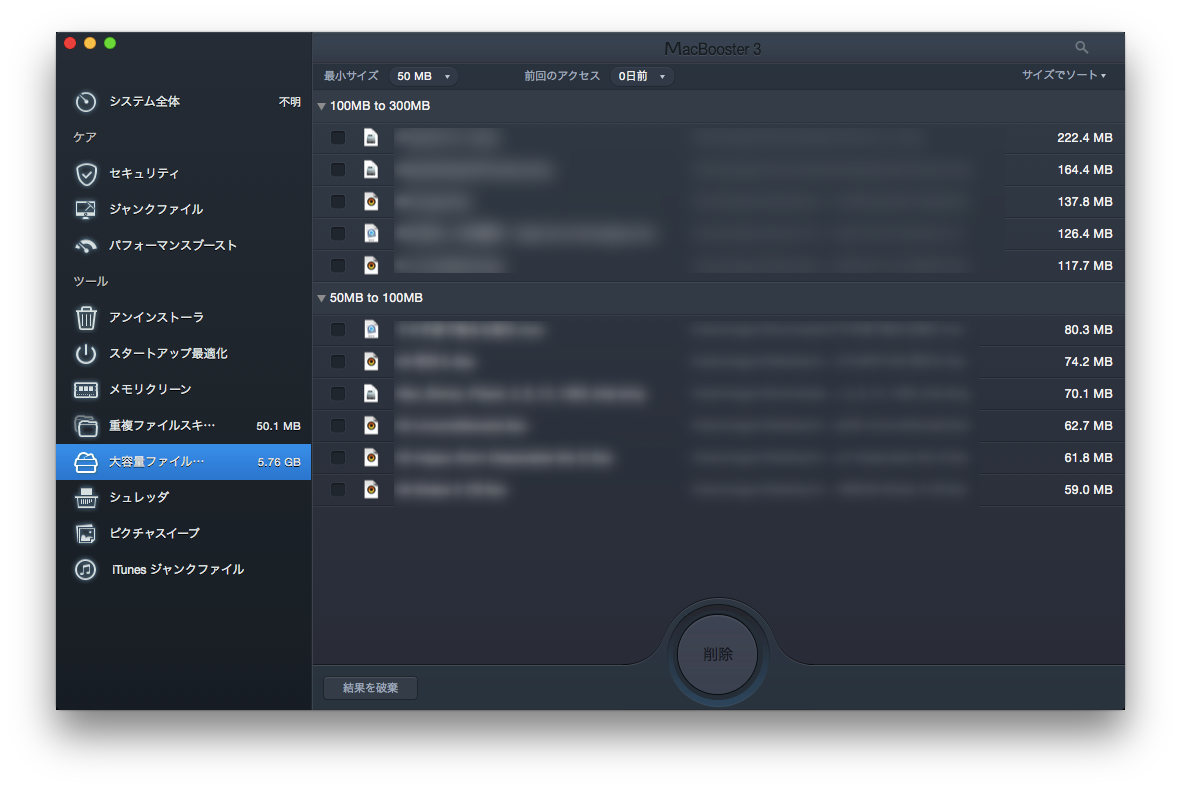
ファイルを、より見やすく並び替えしやすいように、様々な表示方法が用意されています:
●最小サイズ

●前回のアクセス

目的に合ったルールでファイルを並べ替えられます。
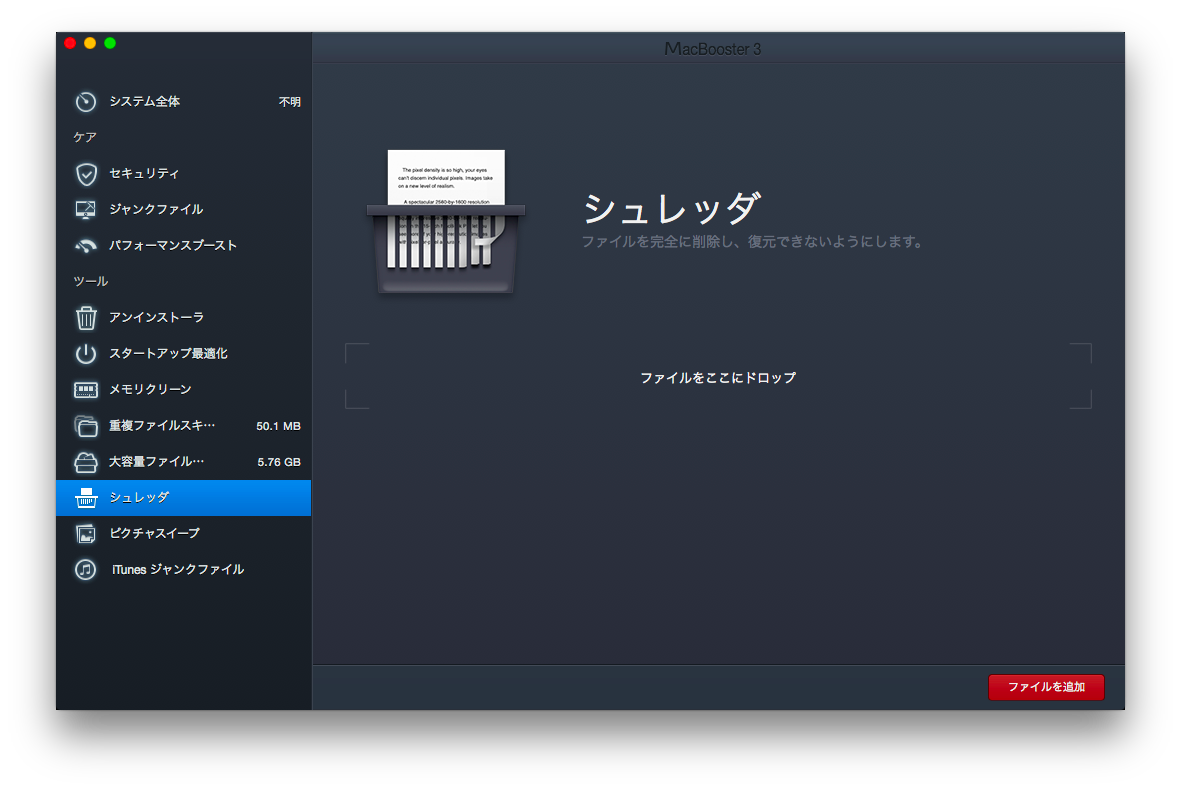
本機能を使用すると、不要なファイルを今後復元できないように削除することが可能です。「ファイルをここにドロップ」にファイルをドラッグ&ドロップするか「ファイルを追加」ボタンをクリックして削除したいファイルを追加することが可能です。
ファイルを追加後、画面中央下部にある「削除」ボタンをクリックして下さい。痕跡を残すことなく削除が可能です。
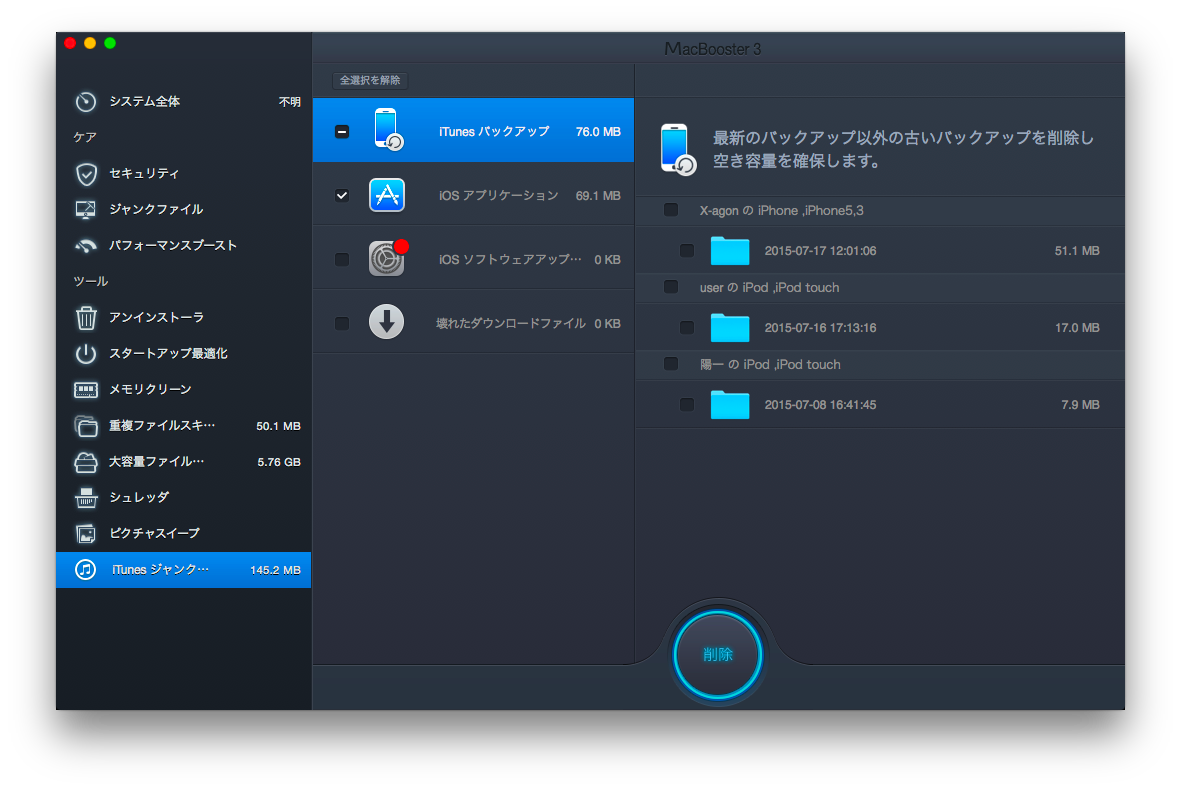
iTunes ジャンクファイルは 4種類のジャンクデータを削除します: iTunes バックアップ、iOS アプリケーション、iOS ソフトウェアアップデート、壊れたダウンロードファイル
iTunes バックアップ: iOS デバイスのバックアップファイルの中で最新版のみを残し、その他を削除することが可能です。
iOS アプリケーション: iTunes 経由で iOS デバイスにアプリをダウンロードした際のダウンロードバックアップの削除が可能です。
iOS ソフトウェアアップデート: iOS デバイスのアップデート後に残ったアップデートファイルが削除されます。
壊れたダウンロードファイル: 様々な理由により破損した動画、音楽ファイルなどのダウンロードファイルが削除されます。
スキャンウインドウ
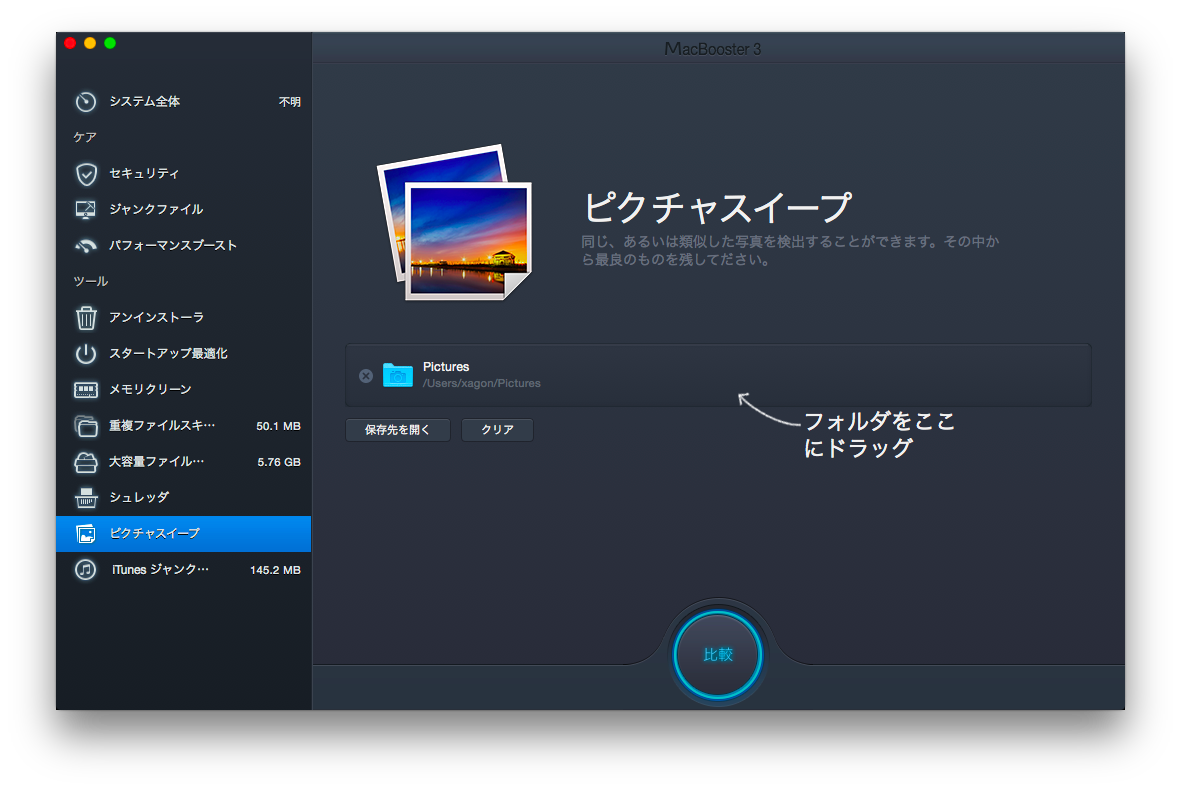
本機能では、類似の、または重複した写真を素早くかつ効果的に見つけ出します。初期設定ではホームフォルダーが検出場所となっています。「保存先を開く」ボタンで検出フォルダーを追加することもできますし、「クリア」ボタンで検出場所を再設定することも可能です。
結果ウインドウ
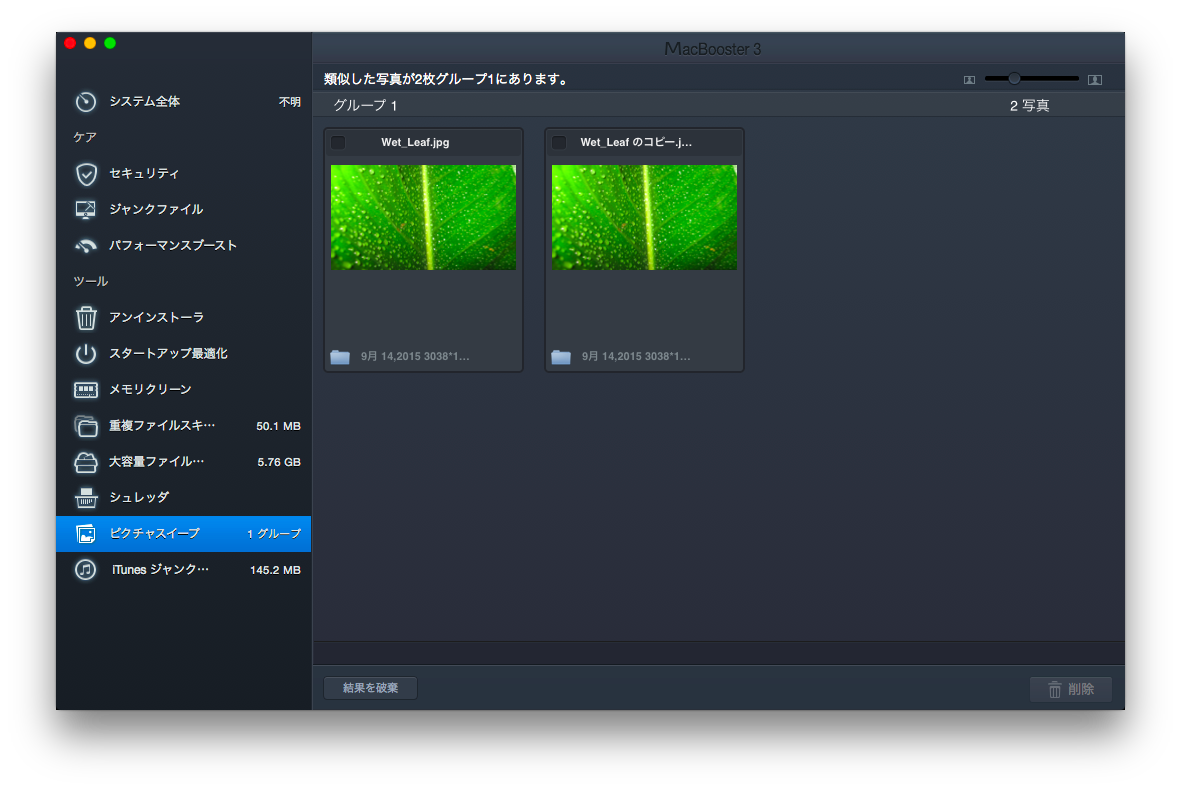
類似の、または重複した写真を比較した後、写真を右クリックすると削除メニューが表示されます。右クリックで表示される項目は 5つの項目となります:写真を選択、除外リストに追加、削除、プレビューを見る、Finder に表示
削除した写真ファイルはゴミ箱に行きますが、そこから戻すことはできませんのでご注意下さい。写真を取り戻す場合は iPhoto から再度インポートする必要があります。
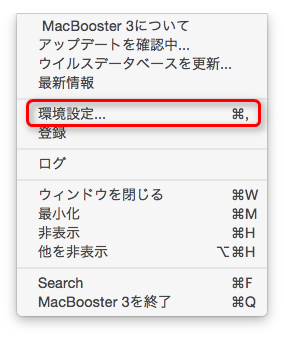
環境設定では MacBooster 3 をより効果的にご利用いただけるよう、個人に合わせて調整が可能です。
環境設定はキーボードショートカットの “command ⌘” & “+” か、デスクトップ画面上部のメニューから開くことができます。環境設定は以下に記載する 6つのタブから構成されています。
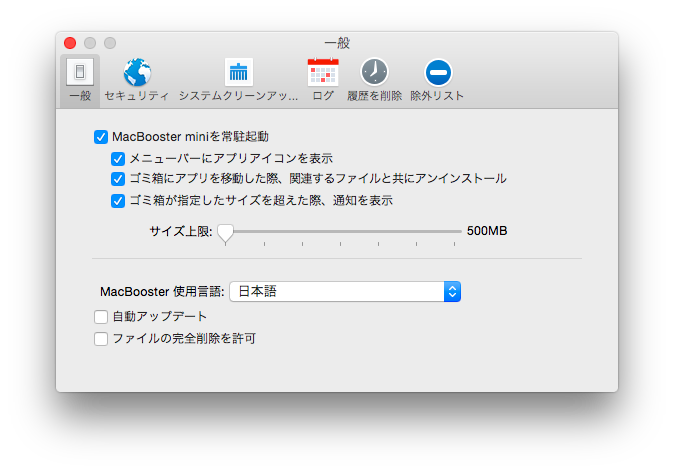
MacBooster mini を常駐起動:バックグラウンドで常駐起動し、MacBooster 3 の全ての項目へのアクセスが素早く行えます。
メニューバーにアプリアイコンを表示: MacBooster を閉じた状態でもメニューバーに MacBooster 3 のアイコンを表示します。
ゴミ箱にアプリを移動した際、関連するファイルと共にアンインストール: ゴミ箱にあるアプリの関連ファイルもアンインストールします。
ゴミ箱が指定したサイズを越えた際、通知を表示:ゴミ箱が指定したサイズを超えた場合、MacBooster 3 が通知を表示します。
サイズ上限:スライドをドラッグしてサイズ上限を調整できます。
自動アップデート: MacBoosterの最新版を自動的にチェックします。
ファイルの完全削除を許可:ファイルシュレッド時に完全削除をします。
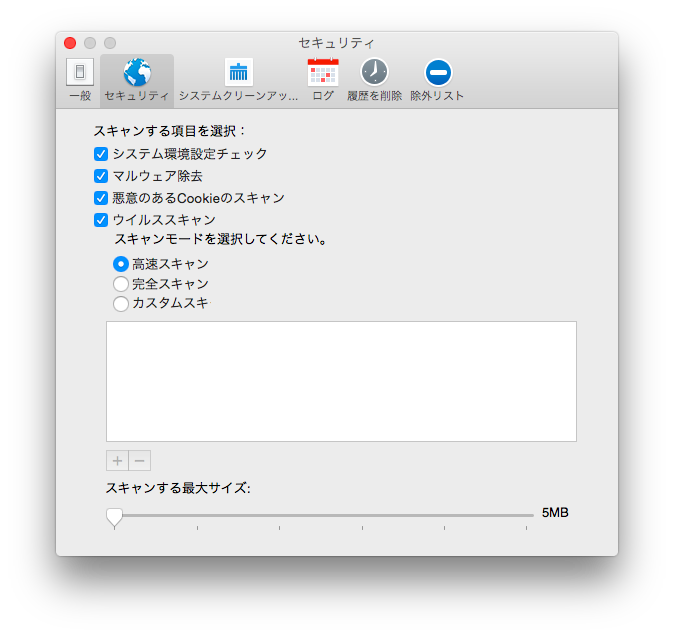
セキュリティには 4つの項目があります:システム環境設定チェック、マルウェア除去、悪意のある Cookie のスキャン、ウイルススキャン
インターネット上のセキュリティに対し 3つのスキャンモードがあります。
高速スキャン: 素早くかつ効率的にインターネットのセキュリティに関わる重要な箇所をスキャンします。
完全スキャン:インターネットのセキュリティに関わるすべての箇所をスキャンします。時間がかかる場合があります。
カスタムスキャン: スキャンしたい項目を選択できます。「+」ボタンをクリックすることで項目を追加できます。「ー」をクリックすると削除されます。
スキャンする最大サイズ:スライドでドラッグをし、スキャンするファイルの最大サイズを調整することが可能です。
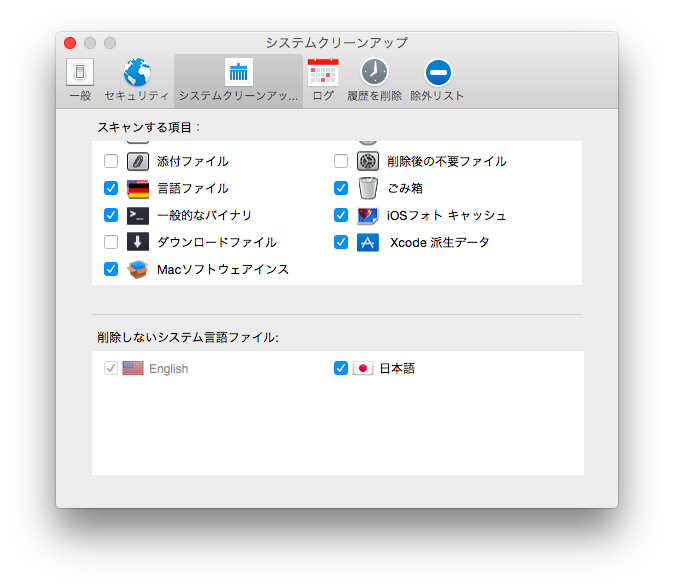
スキャンする項目: ディスククリーンでスキャンできる項目が表示されます。
削除しないシステム言語ファイル: Mac にインストールされている言語が表示されます。チェックを入れることで削除しない言語を選択できます。
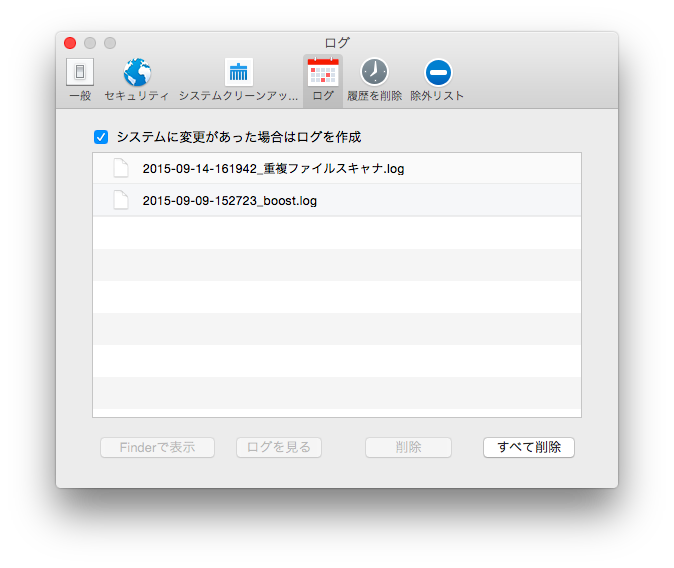
アプリやサービスの全てのアクティビティは多数のログに保存されています。何か問題が発生した場合はこのログで問題を調べることができます。
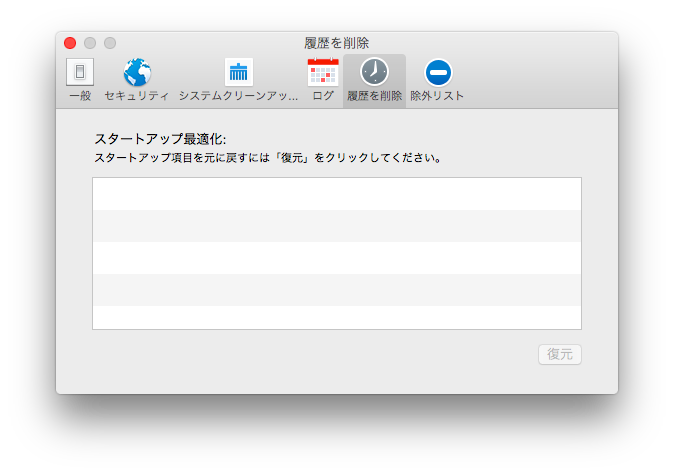
スタートアップ最適化で無効化した項目をここで再度有効化することができます。項目を選択し、「復元」ボタンをクリックして下さい。
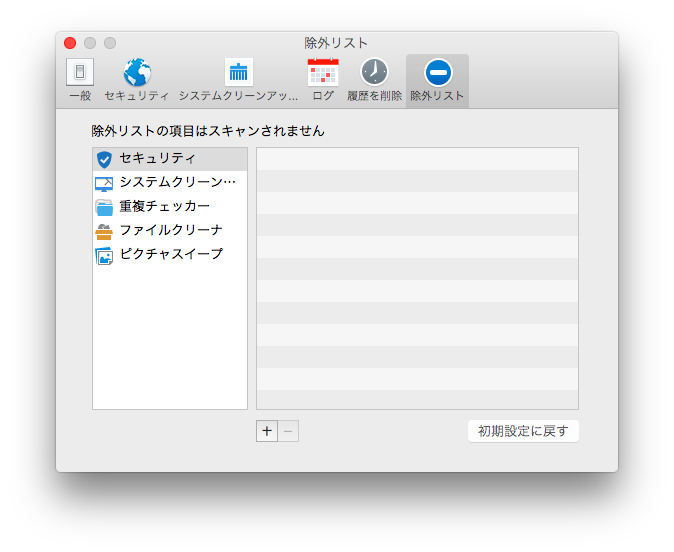
セキュリティ、ジャンクファイル、重複ファイルスキャン、大容量ファイルクリーナ、ピクチャスイープでスキャン対象にしたくない項目が有る場合、「+」ボタンをクリックしてこのリストにいれることで除外設定することができます。「初期設定に戻す」をクリックするとリセットされます。
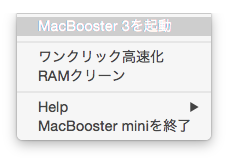
MacBooster mini を使用するとワンクリック高速化、RAMクリーンなどが行えます。本機能はリソースを多く消費しないため、停止せずにバックグラウンドで起動しておくことをお勧めいたします。
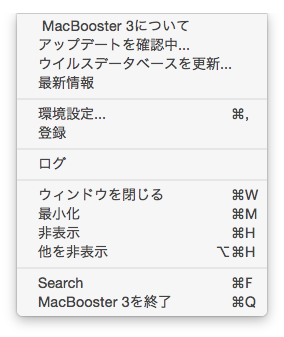
画面右上のメニュー内にあるMacBooster 3 のプログラム名をクリックすると、MacBooster 3 の詳細なバージョン番号やアップデートの確認、最新情報などが表示されます。
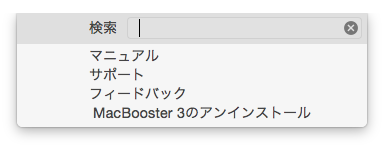
問題があった場合には画面右上のメニュー内にあるヘルプをクリックして下さい。ユーザーマニュアルやサポートページをご確認いただけます。
何かご不明点があった場合は、以下のサポートページをご参照下さい。
http://jp.macbooster.net/support.html
今後とも IObit 製品をご愛顧いただけますようお願いいたします。
Copyright © 2005-2015 IObit, All rights reserved.